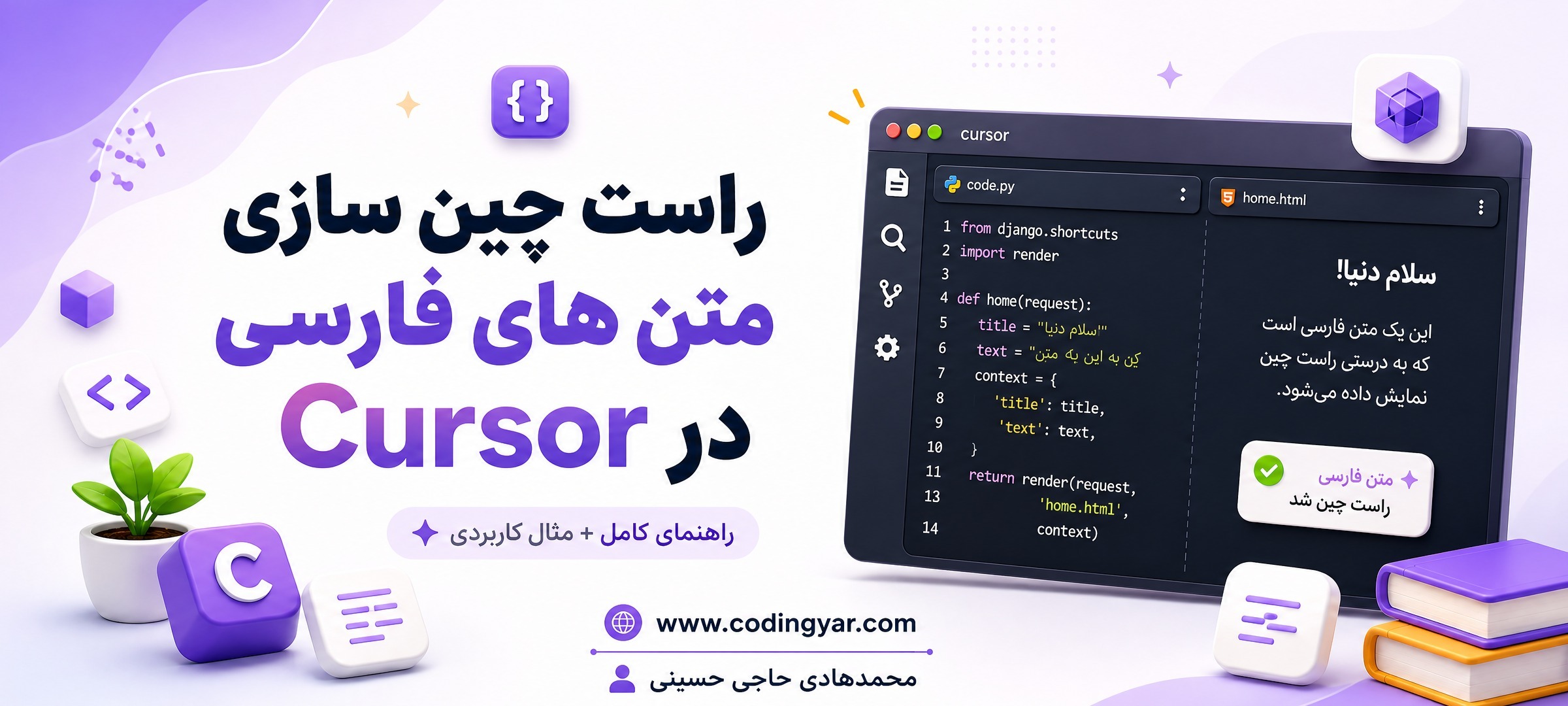
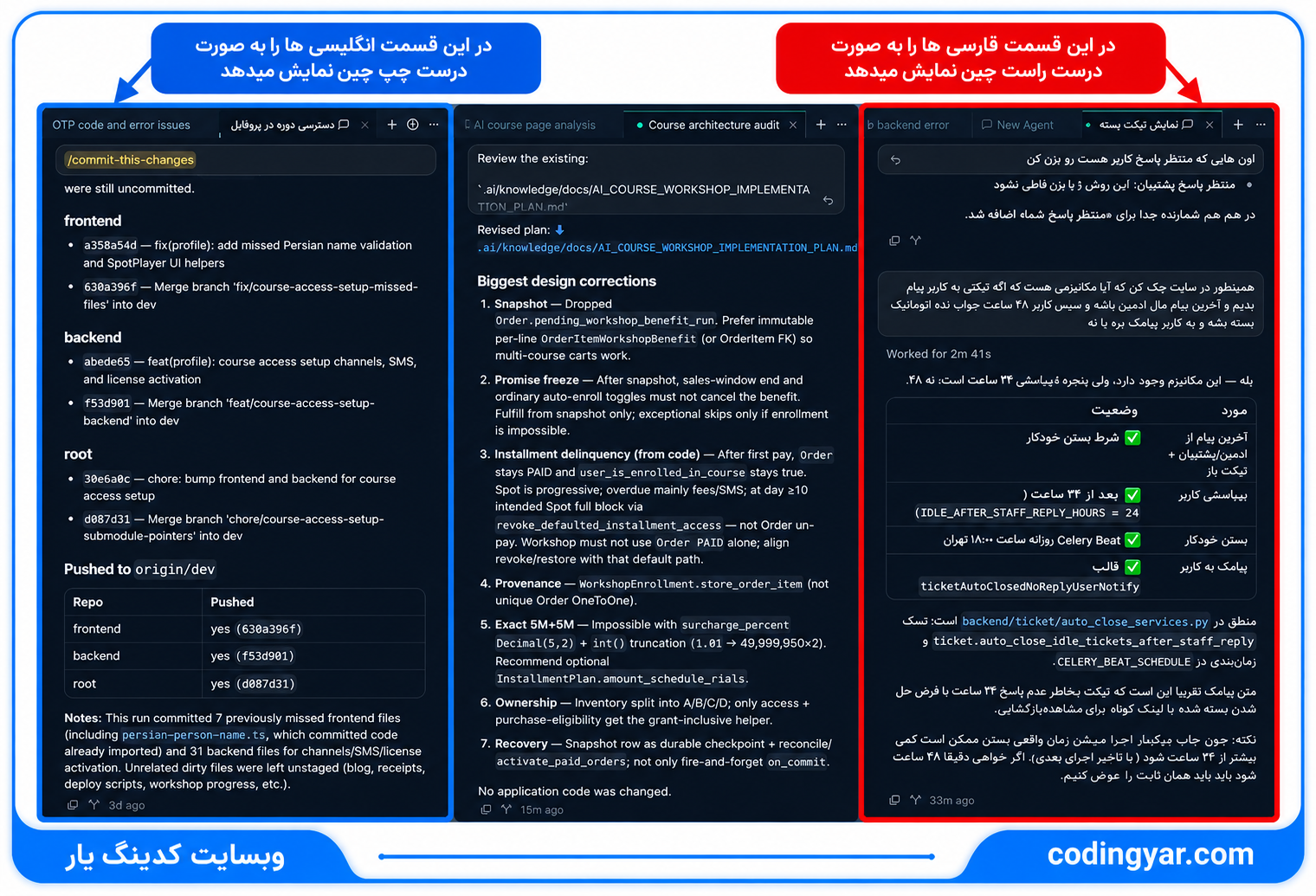
اگر از Cursor برای برنامهنویسی با هوش مصنوعی استفاده میکنید، احتمالاً موقع نوشتن فارسی در Chat، Agent یا فایلهای متنی با بههمریختگی جهت متن مواجه شدهاید.
بهصورت پیشفرض، محیط Cursor بیشتر برای زبانهای چپبهراست مثل انگلیسی طراحی شده است. برای حل این مشکل میتوانید از افزونه رایگان و متنباز Cursor RTL استفاده کنید. من بیش از شش ماه است که از این افزونه استفاده میکنم و کاملا اون رو تایید میکنم.
این افزونه از زبان فارسی پشتیبانی میکند و بهصورت هوشمند تشخیص میدهد هر بخش از متن باید RTL یا LTR نمایش داده شود. بنابراین میتوانید داخل یک پیام هم فارسی بنویسید و هم کد و کلمات انگلیسی داشته باشید، بدون اینکه کل متن بههم بریزد.
در حال بارگذاری تصویر...
نصب افزونه Cursor RTL
داخل Cursor وارد بخش Extensions شوید.
و در ویندوز و لینوکس از میانبر زیر استفاده کنید:
Ctrl + Shift + X
در macOS میتوانید از میانبر زیر استفاده کنید:
Cmd + Shift + X
سپس عبارت زیر را در قسمت جستجوی Extensions وارد کنید:
@id:motcke.cursor-rtlدر حال بارگذاری تصویر...
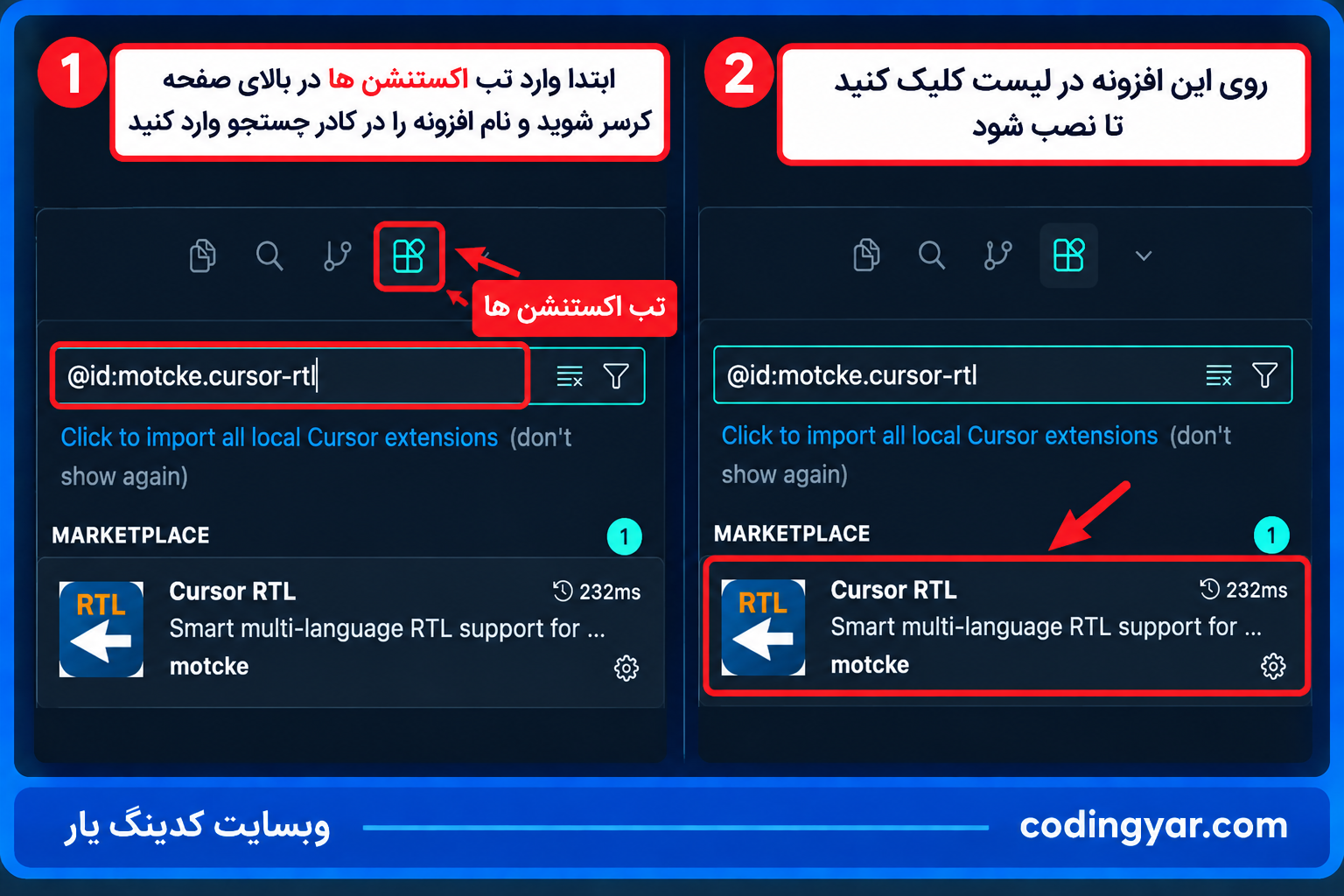
افزونه Cursor RTL را پیدا کرده و روی Install کلیک کنید.
فعال کردن RTL
بعد از نصب، پایین صفحه Cursor و در قسمت Status Bar گزینهای با عنوان زیر نمایش داده میشود:
RTL: OFFدر حال بارگذاری تصویر...
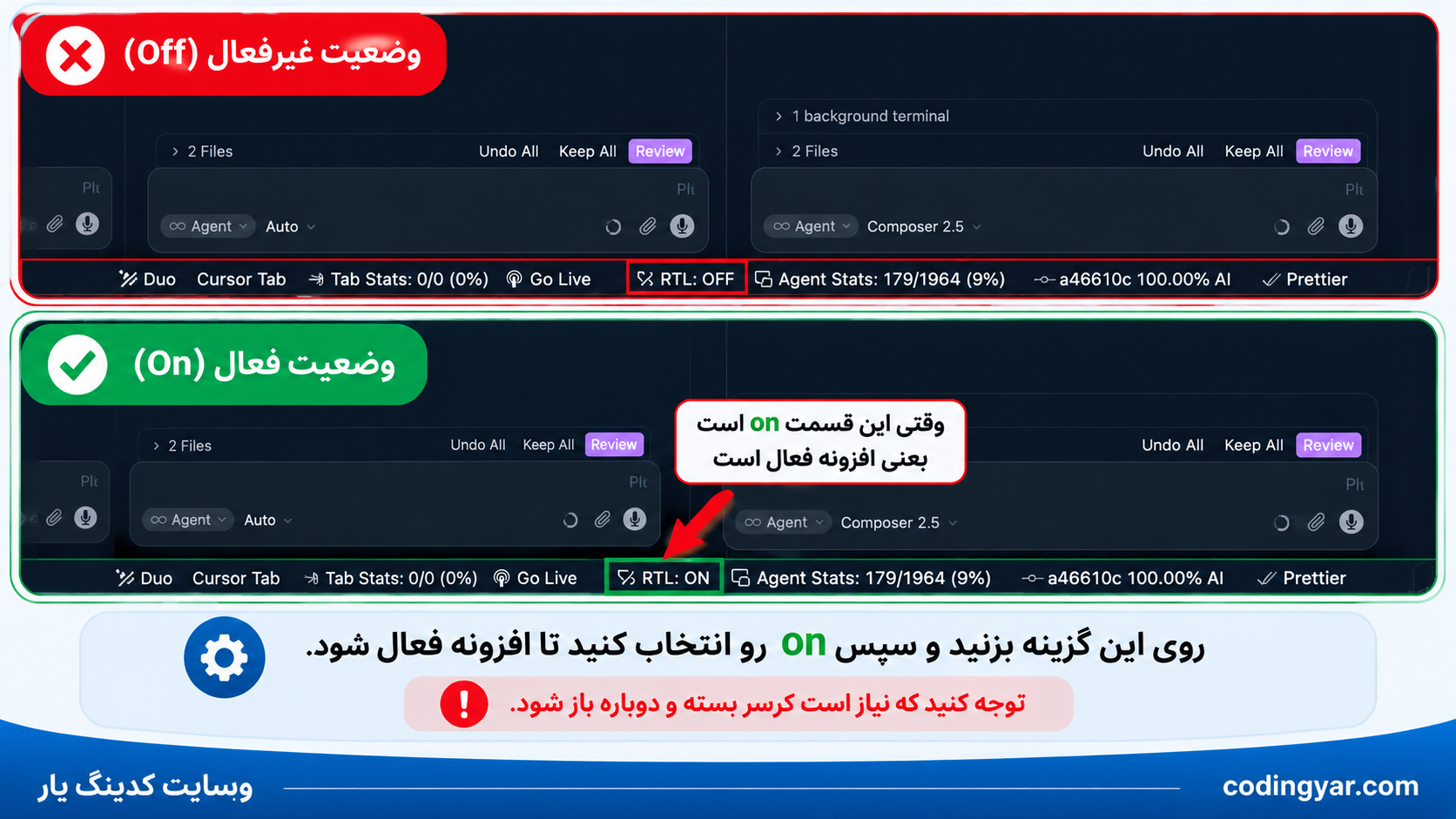
روی آن کلیک کنید و گزینه Enable RTL را انتخاب کنید.
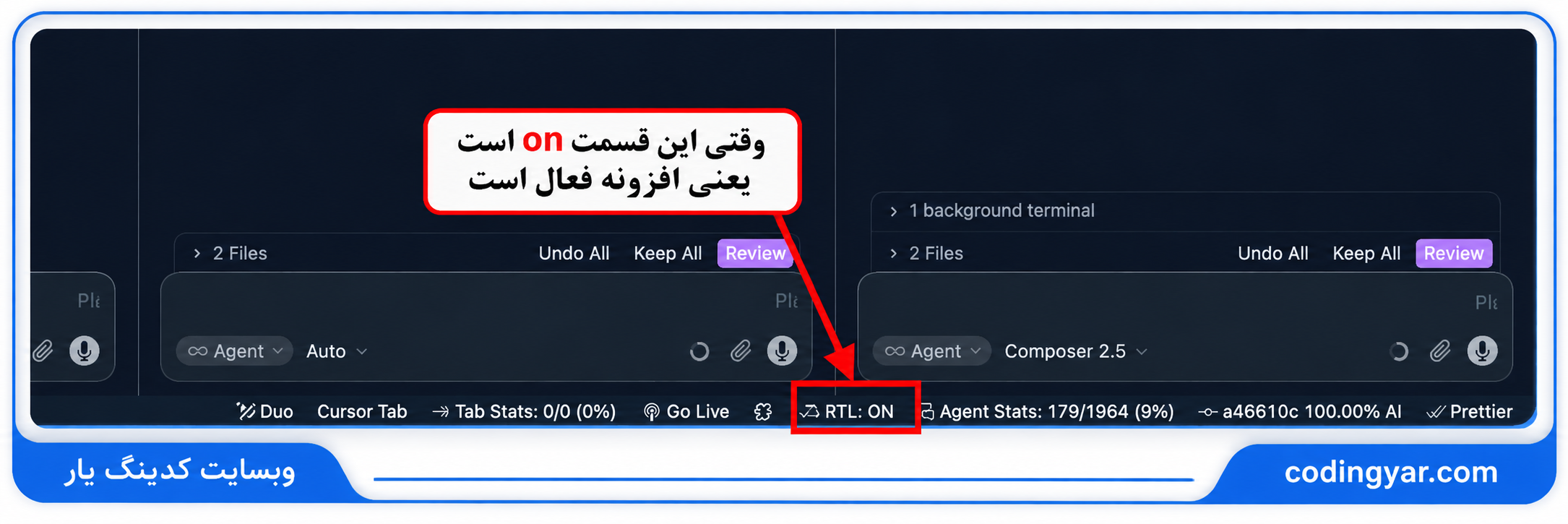
Cursor یکبار پنجره را Reload میکند و بعد از آن پشتیبانی از متنهای راستبهچپ فعال میشود.
باید این گزینه را در پایین سمت راست کرسر ببینید:
در حال بارگذاری تصویر...
حالا اگر داخل Chat یا Agent چیزی مثل این بنویسید:
پرامپت آمادهٔ کپی
در Cursor بچسبانید و اجرا کنید
یک API برای مدیریت کاربران با Django بساز.متن فارسی بهصورت راستبهچپ نمایش داده میشود، درحالیکه عبارتهایی مثل Django، نام فایلها و کدها همچنان جهت مناسب خودشان را حفظ میکنند.
استفاده در فایلهای فارسی
این افزونه فقط مخصوص چت Cursor نیست و از ادیتور اصلی Cursor هم پشتیبانی میکند.
برای فایلهایی مثل Markdown و فایلهای متنی، حالت پیشفرض روی auto قرار دارد؛ یعنی افزونه زبان غالب فایل را تشخیص میدهد. اگر فایل عمدتاً فارسی باشد، آن را RTL میکند و اگر فایل کد یا انگلیسی باشد، تغییری در جهت آن ایجاد نمیکند.
برای تغییر این رفتار نیز میتوانید Command Palette را باز کنید و دستور زیر را اجرا کنید:
Cursor RTL: Code Editor Direction (Auto / Always / Off)برای اکثر کاربران فارسیزبان همان حالت Auto بهترین انتخاب است.
اگر بعد از آپدیت Cursor افزونه از کار افتاد چه کنیم؟
این افزونه طوری طراحی شده که بعد از آپدیتهای Cursor، در صورت نیاز تغییرات RTL را دوباره بهصورت خودکار اعمال کند. همچنین از Status Bar میتوانید وضعیت فعال بودن آن را ببینید.
اگر مشکلی ایجاد شد، Command Palette را باز کرده و دستور زیر را اجرا کنید:
Cursor RTL: Enable RTL / Fix After Updateهمچنین دستور زیر میتواند گزارشی از وضعیت افزونه و مشکل احتمالی ایجاد کند:
Cursor RTL: Diagnosticsلینک افزونه
کد این افزونه بهصورت Open Source روی GitHub منتشر شده است:
اگر زیاد با Cursor و هوش مصنوعی به زبان فارسی کار میکنید، نصب Cursor RTL یکی از سادهترین راهها برای خواناتر کردن Chat، Agent، Plan و فایلهای فارسی داخل Cursor است.