در حال بارگذاری تصویر...

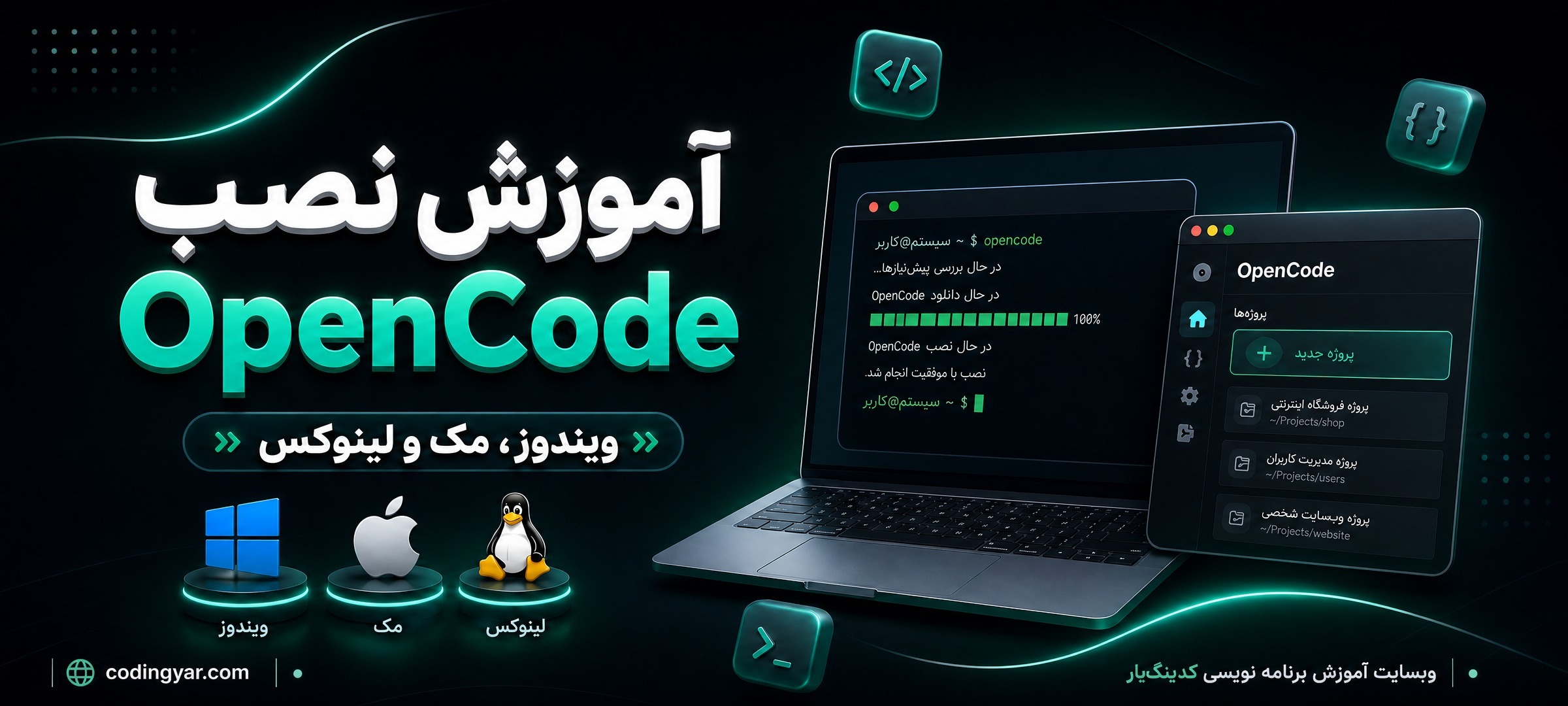
تصویر مقاله آموزش نصب OpenCode در ویندوز، مک و لینوکس + نصب OpenCode Desktop

آموزش نصب OpenCode در ویندوز، مک و لینوکس + نصب OpenCode Desktop

خلاصه:

در این آموزش OpenCode را روی Windows، macOS و Linux نصب می‌کنیم، وارد پوشه پروژه می‌شویم و با یک پرامپت ساده صحت نصب را بررسی می‌کنیم. نسخه Terminal و Desktop هر دو پوشش داده می‌شوند.

مقاله آموزشیلحظاتی پیش17 دقیقه0 نظر
۰ بازدید

در این آموزش می‌خواهیم OpenCode را نصب کنیم؛ ابزاری که به شما اجازه می‌دهد هوش مصنوعی را مستقیماً وارد پروژه‌های برنامه‌نویسی خود کنید.

قرار نیست وارد تنظیمات پیچیده شویم. هدف این مقاله این است که OpenCode را نصب کنید، وارد پروژه شوید، آن را اجرا کنید و با یک پرامپت ساده مطمئن شوید همه‌چیز درست کار می‌کند.

OpenCode را می‌توانید به دو شکل اصلی استفاده کنید:

  • نسخه Terminal: با اجرای دستور opencode داخل ترمینال
  • OpenCode Desktop: نسخه گرافیکی که مثل یک نرم‌افزار معمولی روی سیستم اجرا می‌شود

در این آموزش هر دو روش را نصب می‌کنیم.

💡 یک نکته مهم قبل از شروع

یادتان باشد شما در حال یادگیری هوش مصنوعی هستید و طبق ویدیوهای قبلی دوره، نحوه صحبت کردن با AI را یاد گرفته‌اید.

بنابراین اگر وسط نصب OpenCode یا هر ابزار دیگری با یک خطا مواجه شدید، قرار نیست ساعت‌ها روی آن گیر کنید.

متن Error را کپی کنید و به هوش مصنوعی بدهید. توضیح دهید چه کاری انجام داده‌اید و از AI بخواهید مرحله‌به‌مرحله برای حل مشکل راهنمایی‌تان کند.

اگر خطا قابل کپی کردن نبود، از صفحه اسکرین‌شات بگیرید و آن را برای یک هوش مصنوعی که قابلیت بررسی تصویر دارد ارسال کنید.

یکی از اهداف مهم این دوره این است که یاد بگیرید از هوش مصنوعی به‌عنوان استاد و دستیار شخصی خودتان در خانه استفاده کنید.

آیا OpenCode رایگان است؟

خود OpenCode یک پروژه Open Source است، اما یک نکته مهم را باید بدانید:

رایگان بودن OpenCode به این معنی نیست که تمام مدل‌های هوش مصنوعی داخل آن رایگان هستند.

OpenCode می‌تواند به Providerها و مدل‌های مختلف هوش مصنوعی متصل شود که بسیاری از آن‌ها پولی هستند.

اما در زمان نگارش این مقاله، OpenCode Zen تعدادی مدل با عنوان Free در اختیار کاربران قرار داده است. برای مثال در مستندات فعلی مدل‌هایی مانند موارد زیر دیده می‌شوند:

  • MiMo-V2.5 Free
  • Ling 3.0 Flash Fin Free
  • Nemotron 3 Ultra Free
  • Nemotron 3.5 Lightning Free
  • Muse Spark 1.2 Contributor Free

لیست مدل‌ها و شرایط استفاده ممکن است در آینده تغییر کند.

در این دوره فعلاً قرار نیست سراغ اتصال APIهای پولی برویم و هدف ما استفاده از امکانات رایگان موجود برای انجام تمرین‌هاست.

نکته: این مقاله بر اساس وضعیت OpenCode در زمان نگارش نوشته شده است. اگر چند ماه بعد در حال مطالعه آن هستید، ممکن است مدل‌های رایگان یا شرایط استفاده تغییر کرده باشند.

نصب OpenCode روی Windows

برای نصب OpenCode روی Windows روش‌های مختلفی وجود دارد. مستندات رسمی OpenCode برای بهترین سازگاری در Windows استفاده از WSL را پیشنهاد می‌کنند.

اما برای اینکه شروع کار دانشجویان دوره ساده‌تر باشد، در این آموزش از روش NPM استفاده می‌کنیم.

اگر نمی‌دانید NPM چیست، مشکلی نیست. قدم‌به‌قدم نصبش می‌کنیم.

مرحله ۱: نصب Node.js و NPM

برای استفاده از روش NPM ابتدا باید Node.js را نصب کنیم.

NPM همراه Node.js نصب می‌شود؛ بنابراین لازم نیست NPM را جداگانه دانلود کنید.

وارد سایت رسمی Node.js شوید:

https://nodejs.org/

نسخه مناسب سیستم‌عامل خود را دانلود کنید. برای این آموزش بهتر است نسخه LTS موجود در سایت را انتخاب کنید.

فایل نصب را اجرا کنید و مراحل نصب را با تنظیمات پیش‌فرض ادامه دهید.

در حال بارگذاری تصویر...

صفحه دانلود Node.js — انتخاب نسخه LTS

پس از نصب Node.js، یک بار CMD را ببندید و دوباره باز کنید.

حالا دستور زیر را وارد کنید:

Bash / Shell
node --version

اگر شماره نسخه Node.js نمایش داده شد، یعنی نصب درست انجام شده است.

حالا NPM را هم بررسی کنید:

Bash / Shell
npm --version

اگر این دستور نیز یک شماره نسخه نمایش داد، NPM آماده است.

مرحله ۲: نصب OpenCode

حالا در CMD دستور زیر را اجرا کنید:

Bash / Shell
npm install -g opencode-ai

کمی صبر کنید تا دانلود و نصب تمام شود.

بعد از نصب می‌توانید برای آزمایش اجرا کنید:

Bash / Shell
opencode

اگر محیط OpenCode باز شد، نصب موفقیت‌آمیز بوده است.

چطور CMD را دقیقاً داخل پوشه پروژه باز کنیم؟

این قسمت خیلی مهم است.

وقتی می‌خواهید OpenCode روی یک پروژه کار کند، بهتر است ابتدا وارد پوشه همان پروژه شوید و سپس OpenCode را اجرا کنید.

مثلاً فرض کنید پروژه‌ای با نام my-project ساخته‌اید.

با File Explorer ویندوز وارد پوشه پروژه شوید.

حالا روی نوار آدرس بالای File Explorer کلیک کنید.

آدرس فعلی را پاک کنید و بنویسید:

Plain text
cmd

Enter را بزنید.

CMD دقیقاً در همان پوشه باز می‌شود.

حالا کافی است بنویسید:

Bash / Shell
opencode

به همین راحتی OpenCode داخل پروژه شما اجرا می‌شود.

در حال بارگذاری تصویر...

باز کردن CMD در پوشه پروژه از File Explorer ویندوز

نصب OpenCode روی macOS

در macOS یکی از روش‌های ساده نصب OpenCode استفاده از دستور نصب رسمی است.

ابتدا برنامه Terminal را باز کنید.

برای پیدا کردن Terminal می‌توانید Command + Space را بزنید و بنویسید:

Plain text
Terminal

سپس Enter بزنید.

حالا دستور زیر را داخل Terminal وارد کنید:

Bash / Shell
curl -fsSL https://opencode.ai/install | bash

بعد از پایان نصب، Terminal را ببندید و دوباره باز کنید.

حالا اجرا کنید:

Bash / Shell
opencode

اگر OpenCode باز شد، نصب با موفقیت انجام شده است.

روش رسمی دیگری که در مستندات OpenCode برای macOS معرفی شده، Homebrew است:

Bash / Shell
brew install anomalyco/tap/opencode

اگر از قبل Homebrew ندارید، برای این آموزش نیازی نیست آن را فقط برای OpenCode نصب کنید و همان روش اول ساده‌تر است.

چطور در مک وارد پوشه پروژه شویم؟

فرض کنید پروژه شما داخل Desktop و در پوشه‌ای به نام my-project قرار دارد.

Terminal را باز کنید و بنویسید:

Bash / Shell
cd ~/Desktop/my-project

حالا Enter بزنید.

بعد OpenCode را اجرا کنید:

Bash / Shell
opencode

اگر تایپ کردن مسیر پروژه برایتان سخت است، یک روش ساده‌تر هم وجود دارد.

داخل Terminal بنویسید:

Bash / Shell
cd

بعد از cd یک فاصله قرار دهید.

حالا پوشه پروژه را از Finder با موس بگیرید و داخل Terminal بکشید و رها کنید.

مسیر پوشه به‌صورت خودکار داخل Terminal قرار می‌گیرد.

Enter را بزنید و سپس اجرا کنید:

Bash / Shell
opencode

در حال بارگذاری تصویر...

کشیدن پوشه از Finder به Terminal در macOS

نصب OpenCode روی Linux

در بیشتر توزیع‌های Linux می‌توانید از Installer رسمی OpenCode استفاده کنید.

Terminal را باز کنید و دستور زیر را اجرا کنید:

Bash / Shell
curl -fsSL https://opencode.ai/install | bash

بعد از پایان نصب، Terminal را دوباره باز کنید و بنویسید:

Bash / Shell
opencode

اگر از Arch Linux استفاده می‌کنید، OpenCode روش زیر را هم به‌صورت رسمی پشتیبانی می‌کند:

Bash / Shell
sudo pacman -S opencode

چطور در Linux ترمینال را داخل پروژه باز کنیم؟

در بسیاری از محیط‌های دسکتاپ Linux کار ساده‌ای دارید.

File Manager را باز کنید و وارد پوشه پروژه شوید.

در فضای خالی پوشه Right Click کنید.

در بسیاری از توزیع‌ها گزینه‌ای شبیه این وجود دارد:

Plain text
Open in Terminal

روی آن کلیک کنید.

حالا Terminal دقیقاً داخل همان پوشه باز شده است.

فقط بنویسید:

Bash / Shell
opencode

در حال بارگذاری تصویر...

گزینه Open in Terminal در File Manager لینوکس

اگر در Linux شما چنین گزینه‌ای وجود نداشت، Terminal را باز کنید و با دستور cd وارد پروژه شوید.

مثلاً:

Bash / Shell
cd ~/Desktop/my-project
Bash / Shell
opencode

اولین اجرای OpenCode

اگر مراحل را درست انجام داده باشید، با اجرای:

Bash / Shell
opencode

محیط OpenCode داخل Terminal نمایش داده می‌شود.

OpenCode در اصل یک AI Coding Agent است که می‌تواند پروژه شما را بررسی کند و برای انجام کارهای برنامه‌نویسی از هوش مصنوعی کمک بگیرد.

محیط اصلی آن یک TUI یا Terminal User Interface است؛ یعنی رابط کاربری‌ای که داخل Terminal اجرا می‌شود.

تصاویر محیط OpenCode را می‌توانید در سایت و مخزن رسمی پروژه مشاهده کنید:

در حال بارگذاری تصویر...

محیط TUI ابزار OpenCode در ترمینال

با یک پرامپت ساده OpenCode را تست کنید

بعد از اینکه OpenCode اجرا شد، فقط می‌خواهیم مطمئن شویم همه‌چیز درست کار می‌کند.

اگر داخل یک پروژه هستید می‌توانید درخواست ساده‌ای مثل این بدهید:

prompt
این پروژه را بررسی کن و خیلی کوتاه بگو با چه زبان‌ها و تکنولوژی‌هایی ساخته شده است.

یا:

prompt
ساختار فایل‌های این پروژه را بررسی کن و خیلی کوتاه توضیح بده هر بخش چه کاری انجام می‌دهد.

اگر یک پروژه ساده HTML دارید:

prompt
فایل index.html را بررسی کن و عنوان صفحه را به «اولین پروژه من» تغییر بده.

اگر OpenCode توانست پروژه را بررسی کند و پاسخ بدهد، کار تمام است.

⚠️ دانشجویان دوره هوش مصنوعی Pro Max بخوانند

هدف ما در این مرحله فقط این است که مطمئن شویم OpenCode درست نصب شده و کار می‌کند.

چون در حال استفاده از امکانات و مدل‌های رایگان هستیم، بعد از اینکه مطمئن شدید همه‌چیز درست است، فعلاً پرامپت‌های مختلف و بی‌هدف برای تست به آن ندهید.

ادامه دوره را مشاهده کنید. در قسمت‌های بعدی، پرامپت‌هایی که برای انجام تمرین‌های دوره نیاز دارید در اختیارتان قرار می‌گیرد.

همچنین فراموش نکنید شرایط مدل‌های رایگان OpenCode ممکن است در آینده تغییر کند.

نصب OpenCode Desktop؛ نسخه گرافیکی OpenCode

اگر با Terminal راحت نیستید یا محیط گرافیکی را ترجیح می‌دهید، OpenCode یک نسخه Desktop هم دارد.

OpenCode Desktop برای این سیستم‌عامل‌ها ارائه می‌شود:

  • Windows
  • macOS
  • Linux

برای دانلود وارد صفحه رسمی OpenCode شوید:

https://opencode.ai/download

در این صفحه بخش OpenCode Desktop را پیدا کنید.

نصب OpenCode Desktop در Windows

در صفحه Download گزینه:

Plain text
Windows (x64)

را انتخاب کنید.

فایل برنامه دانلود می‌شود.

فایل دانلودشده را اجرا کنید و مراحل نصب را انجام دهید.

بعد از نصب می‌توانید OpenCode Desktop را مثل سایر برنامه‌های Windows اجرا کنید.

در حال بارگذاری تصویر...

صفحه دانلود OpenCode Desktop — Windows (x64)

نصب OpenCode Desktop در macOS

در macOS باید متناسب با پردازنده دستگاه خود نسخه مناسب را انتخاب کنید.

در صفحه Download دو گزینه مشاهده خواهید کرد:

Plain text
macOS (Apple Silicon)
Plain text
macOS (Intel)

اگر Mac جدیدی با پردازنده‌های Apple Silicon مثل M1، M2، M3 و نسل‌های بعدی دارید، نسخه Apple Silicon را بگیرید.

اگر Mac قدیمی مبتنی بر Intel دارید، نسخه Intel را دانلود کنید.

اگر از Homebrew استفاده می‌کنید، نصب Desktop با این دستور هم امکان‌پذیر است:

Bash / Shell
brew install --cask opencode-desktop

در حال بارگذاری تصویر...

صفحه دانلود OpenCode Desktop — macOS (Apple Silicon / Intel)

نصب OpenCode Desktop در Linux

برای Linux نیز در صفحه رسمی Download نسخه‌های زیر ارائه می‌شوند:

Plain text
Linux (.deb)
Plain text
Linux (.rpm)

اگر از Ubuntu، Debian یا توزیع‌های مبتنی بر آن‌ها استفاده می‌کنید، معمولاً نسخه .deb مناسب شماست.

برای Fedora، RHEL و توزیع‌های مبتنی بر RPM می‌توانید نسخه .rpm را دریافت کنید.

https://opencode.ai/download

OpenCode در Terminal بهتر است یا Desktop؟

برای شروع هر کدام که با آن راحت‌تر هستید قابل استفاده است.

نسخه Terminal مستقیماً داخل ترمینال اجرا می‌شود:

Bash / Shell
opencode

و برای برنامه‌نویس‌ها تجربه بسیار خوبی دارد.

OpenCode Desktop همان ایده را در یک محیط گرافیکی‌تر ارائه می‌کند و مدیریت Sessionهای فعال و پروژه‌ها برای بعضی کاربران راحت‌تر می‌شود.

اگر در دوره با Terminal کار می‌کنیم، پیشنهاد می‌شود حداقل روش اجرای Terminal را هم یاد بگیرید؛ حتی اگر در ادامه Desktop را بیشتر دوست داشتید.

در حال بارگذاری تصویر...

مقایسه OpenCode Terminal و OpenCode Desktop

اگر OpenCode در ایران نصب یا اجرا نشد چه کار کنیم؟

شرایط دسترسی کاربران ایران به سرویس‌های خارجی ممکن است در طول زمان تغییر کند.

اگر هنگام دانلود یا نصب با خطاهایی مثل Timeout یا Connection Error مواجه شدید، ابتدا اینترنت خود را بررسی کنید.

در صورت وجود محدودیت شبکه، با رعایت قوانین و شرایط سرویس می‌توانید با یک ابزار تغییر IP معتبر دوباره امتحان کنید.

اما یک نکته مهم:

هر خطایی به معنی تحریم یا مشکل IP نیست.

اگر خطایی دریافت کردید، متن آن را بردارید و به AI بدهید.

مثلاً بگویید:

prompt
من در حال نصب OpenCode روی Windows هستم.

این دستور را اجرا کردم:

npm install -g opencode-ai

اما خطای زیر را دریافت کردم:

[متن Error]

مشکل را بررسی کن و مرحله‌به‌مرحله بگو چطور حلش کنم.

این دقیقاً همان مهارتی است که می‌خواهیم در دوره یاد بگیرید.

مزیت OpenCode نسبت به Cursor و Claude Code چیست؟

احتمالاً اسم ابزارهایی مثل Cursor و Claude Code را هم شنیده‌اید.

OpenCode

یکی از بزرگ‌ترین مزیت‌های OpenCode این است که Open Source است.

مزایا:

  • Open Source است.

  • به یک شرکت ارائه‌دهنده مدل محدود نیستید.

  • Providerهای مختلف را پشتیبانی می‌کند.

  • قابلیت استفاده از مدل‌های Local را دارد.

  • محیط Terminal خوبی دارد.

  • نسخه Desktop هم ارائه شده است.

  • در زمان نگارش این مقاله تعدادی مدل Free در OpenCode Zen وجود دارند.

معایب:

  • برای یک کاربر کاملاً مبتدی، محیط Terminal ممکن است ابتدا کمی ناآشنا باشد.

  • OpenCode با سرعت زیادی توسعه پیدا می‌کند و ممکن است رابط یا بعضی روش‌های استفاده تغییر کنند.

  • رایگان بودن خود OpenCode به معنی رایگان بودن تمام مدل‌های قابل استفاده در آن نیست.

Cursor

Cursor بیشتر شبیه یک Code Editor کامل است که امکانات هوش مصنوعی مستقیماً داخل ادیتور قرار گرفته‌اند.

Claude Code

Claude Code نیز یک Coding Agent قدرتمند است که می‌تواند مستقیماً روی پروژه شما کار کند.

در نهایت نمی‌توان گفت همیشه یکی از این ابزارها از بقیه بهتر است.

مهم‌تر از ابزار این است که شما بلد باشید چطور با AI کار کنید.

جمع‌بندی

برای استفاده از OpenCode لازم نیست از همان ابتدا تمام تنظیمات و امکانات آن را یاد بگیرید.

فعلاً هدف ما خیلی ساده است:

  1. OpenCode را نصب کنید.

  2. وارد پوشه پروژه شوید.

  3. در Terminal اجرا کنید: opencode

  4. یک پرامپت آزمایشی بدهید و مطمئن شوید همه‌چیز درست کار می‌کند.

اگر محیط گرافیکی را ترجیح می‌دهید، OpenCode Desktop را هم از سایت رسمی نصب کنید.

اگر هنگام نصب با Error مواجه شدید، همان چیزی را که در ویدیوهای قبلی دوره یاد گرفته‌اید اجرا کنید: Error را به AI بدهید، شرایط را توضیح دهید و از آن بخواهید مرحله‌به‌مرحله در حل مشکل کمکتان کند.

بعد از اینکه مطمئن شدید OpenCode درست کار می‌کند، فعلاً پرامپت‌های متعدد برای تست ارسال نکنید و ادامه دوره هوش مصنوعی Pro Max کدینگ‌یار را مشاهده کنید.

منابع رسمی

اشتراک‌گذاری

لینک را کپی کنید یا مقاله را در تلگرام، واتساپ و لینکدین بفرستید.

نویسنده
م

محمدهادی حاجی‌حسینی

نویسنده مقالات آموزشی کدینگ‌یار

دوره‌های مرتبط

یادگیری عمیق‌تر با دوره‌های پروژه‌محور

مقالات VIP

در هر دوره‌ای شرکت کنید، به محتوای اختصاصی همان دوره دسترسی پیدا می‌کنید.