مقدمه
اگر چند ساعت در روز با ترمینال کار میکنید، احتمالاً متوجه شدهاید که ظاهر پیشفرض آن چندان جذاب نیست.
یک صفحه سیاه، چند خط متن سفید و یک مسیر طولانی که همیشه باید آن را بخوانید!
اما برنامهنویسها معمولاً دوست دارند ابزارهایی که هر روز استفاده میکنند، علاوه بر کاربردی بودن، ظاهر خوبی هم داشته باشند.
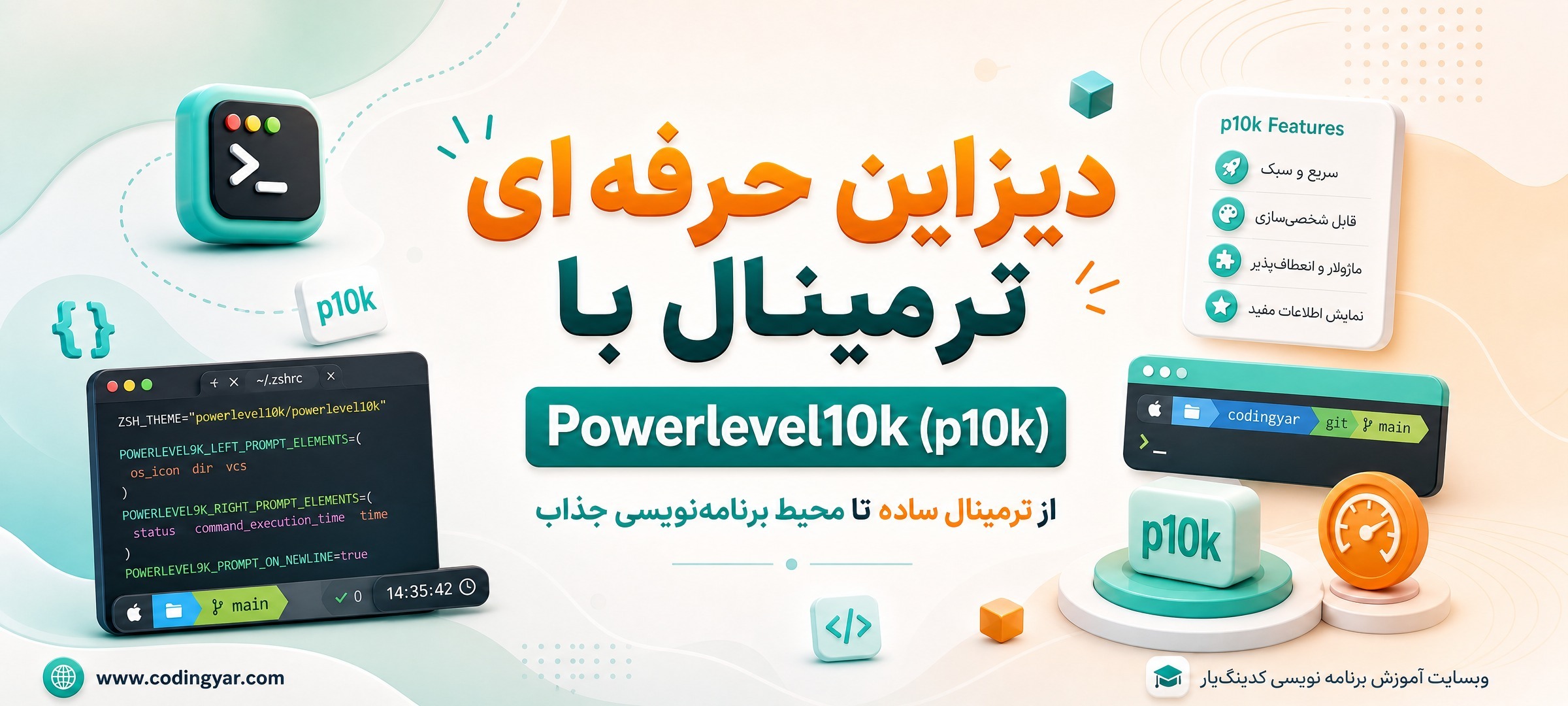
اینجاست که Powerlevel10k یا همان p10k وارد میشود.
با p10k میتوانیم ظاهر ترمینال را کاملاً تغییر دهیم:
- مسیر فایلها را زیباتر نمایش دهیم.
- وضعیت Git را ببینیم.
- زمان اجرای دستورها را نمایش دهیم.
- رنگها و آیکونها را تغییر دهیم.
- چند مدل طراحی مختلف برای Prompt بسازیم.
جالبتر اینکه برای انجام این تنظیمات لازم نیست ساعتها فایل تنظیمات را تغییر دهیم. بیشتر کارها با یک Wizard چند دقیقهای انجام میشود.
در این مقاله یاد میگیریم چگونه روی:
- Windows (با WSL)
- macOS
- Linux
ترمینال خودمان را با Powerlevel10k طراحی کنیم.
اگر هنوز نمیدانید Zsh و Oh My Zsh چه هستند، پیشنهاد میکنیم ابتدا مقاله «آموزش کامل Zsh و Oh My Zsh» را مطالعه کنید. در این مقاله فرض میکنیم فقط میخواهیم ظاهر ترمینال را بهتر کنیم.
p10k چیست و چرا برای ترمینال استفاده کنیم؟
Powerlevel10k یک Theme برای Zsh است.
یعنی خودش یک ترمینال جدید نیست؛ بلکه ظاهر خط فرمان Zsh را تغییر میدهد.
به زبان ساده:
Terminal
   |
   |
   +-- Shell (مثل Bash یا Zsh)
             |
             |
             +-- Theme (مثل Powerlevel10k)
Zsh مسئول اجرای دستورهاست و Powerlevel10k مسئول زیباتر کردن ظاهر آن.
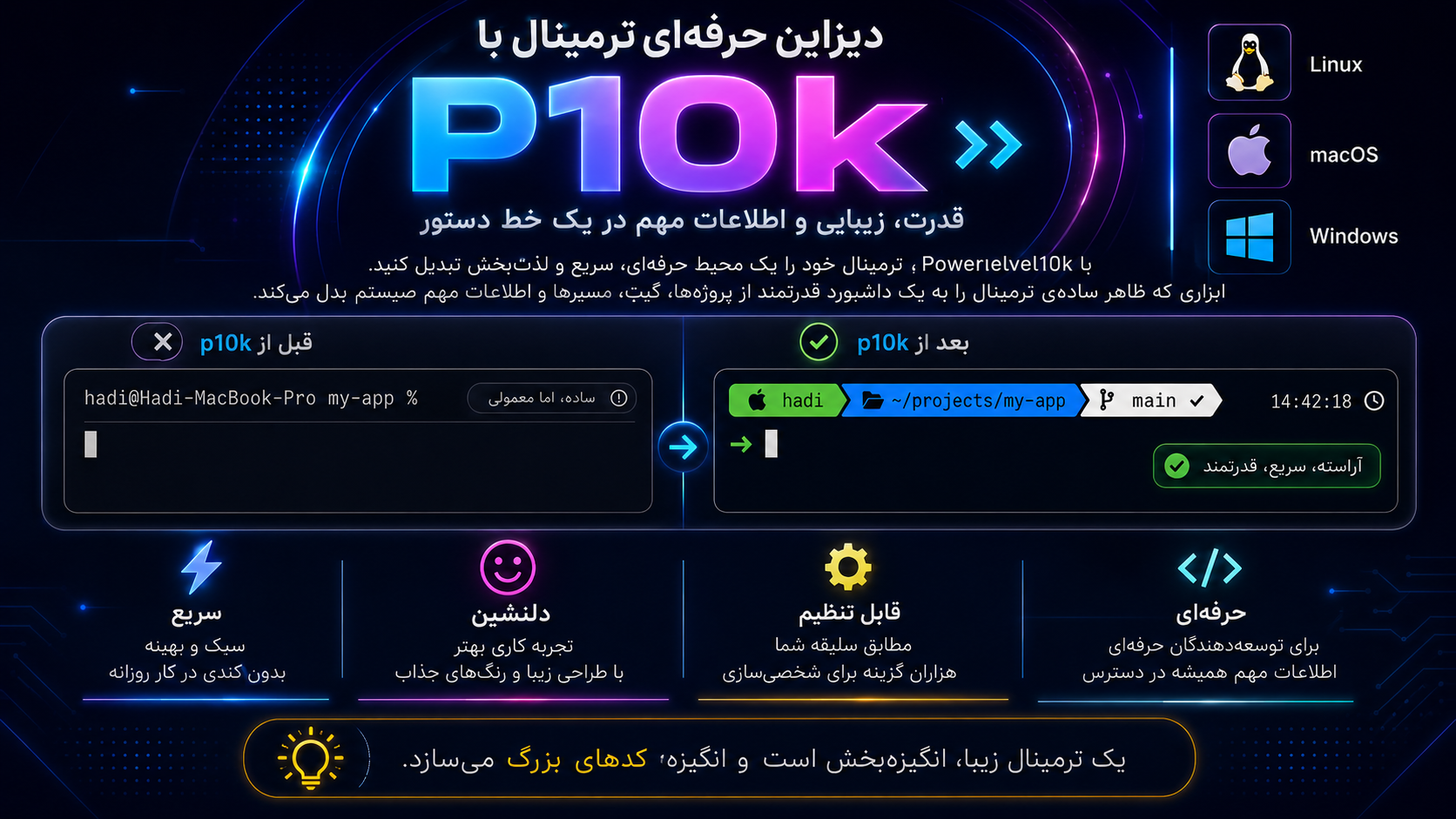
با p10k میتوانید چیزی شبیه این داشته باشید:
در حال بارگذاری تصویر...
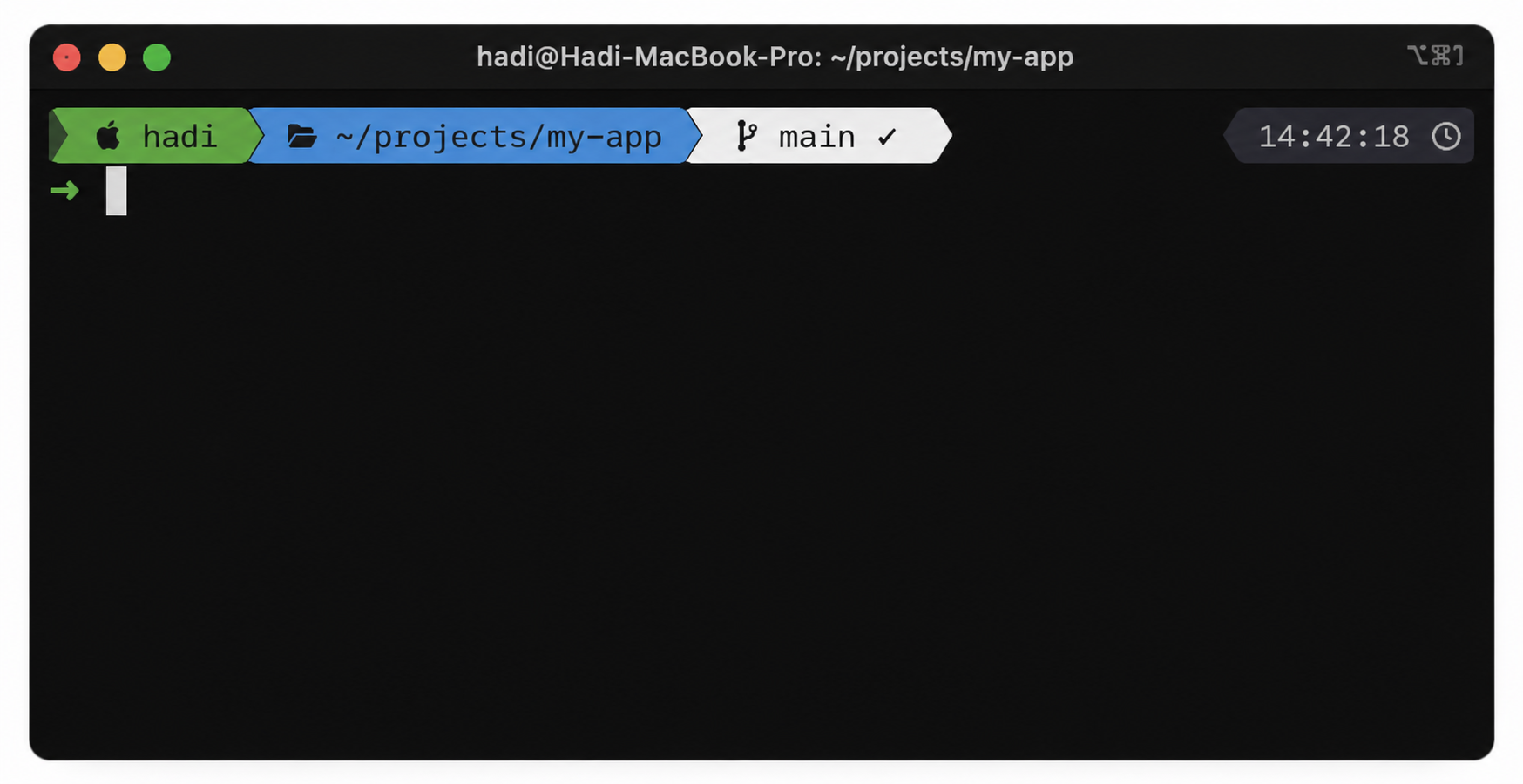
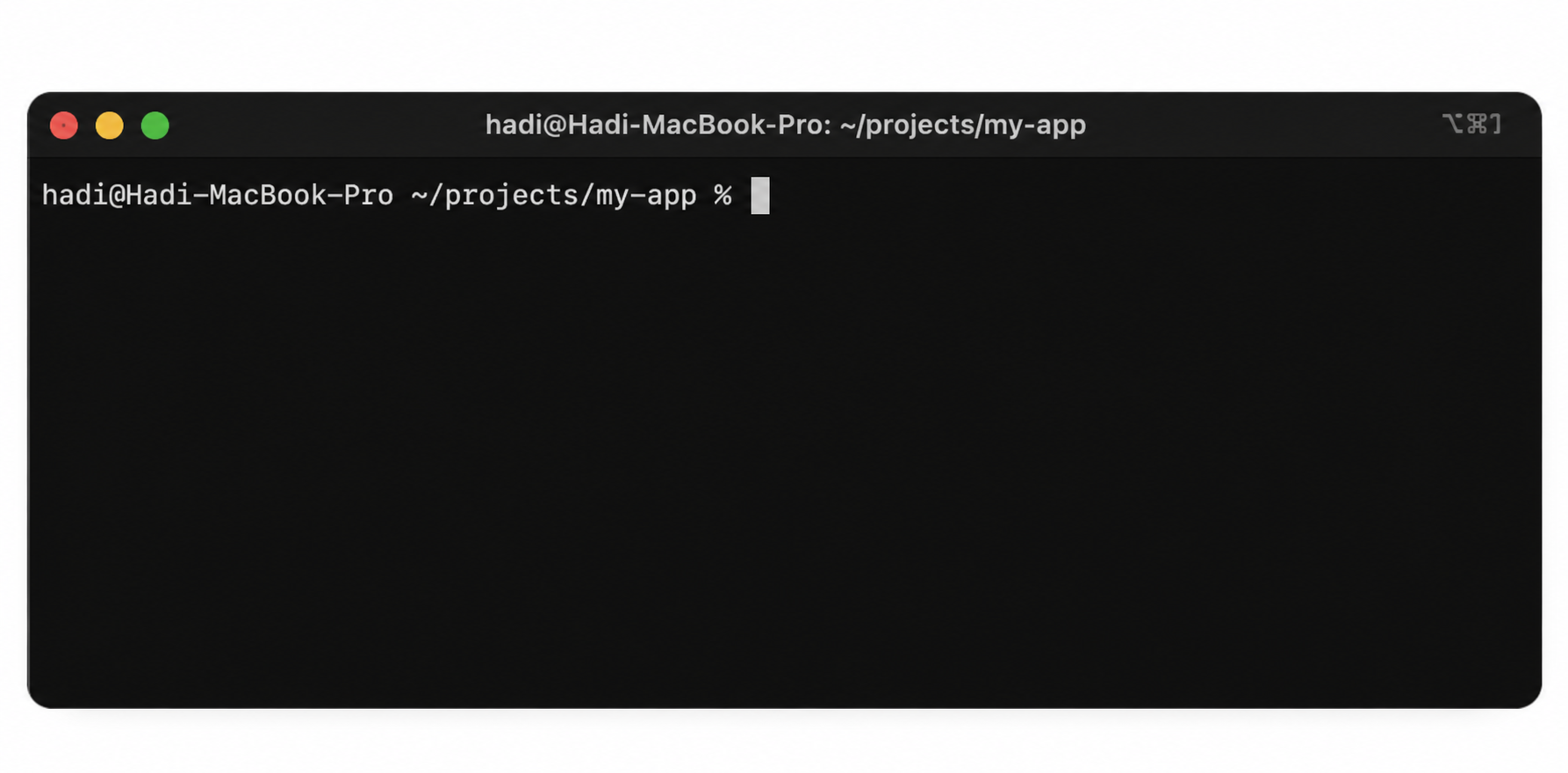
به جای:
در حال بارگذاری تصویر...
خلاصه p10k در یک عکس
در حال بارگذاری تصویر...
در حال بارگذاری تصویر...
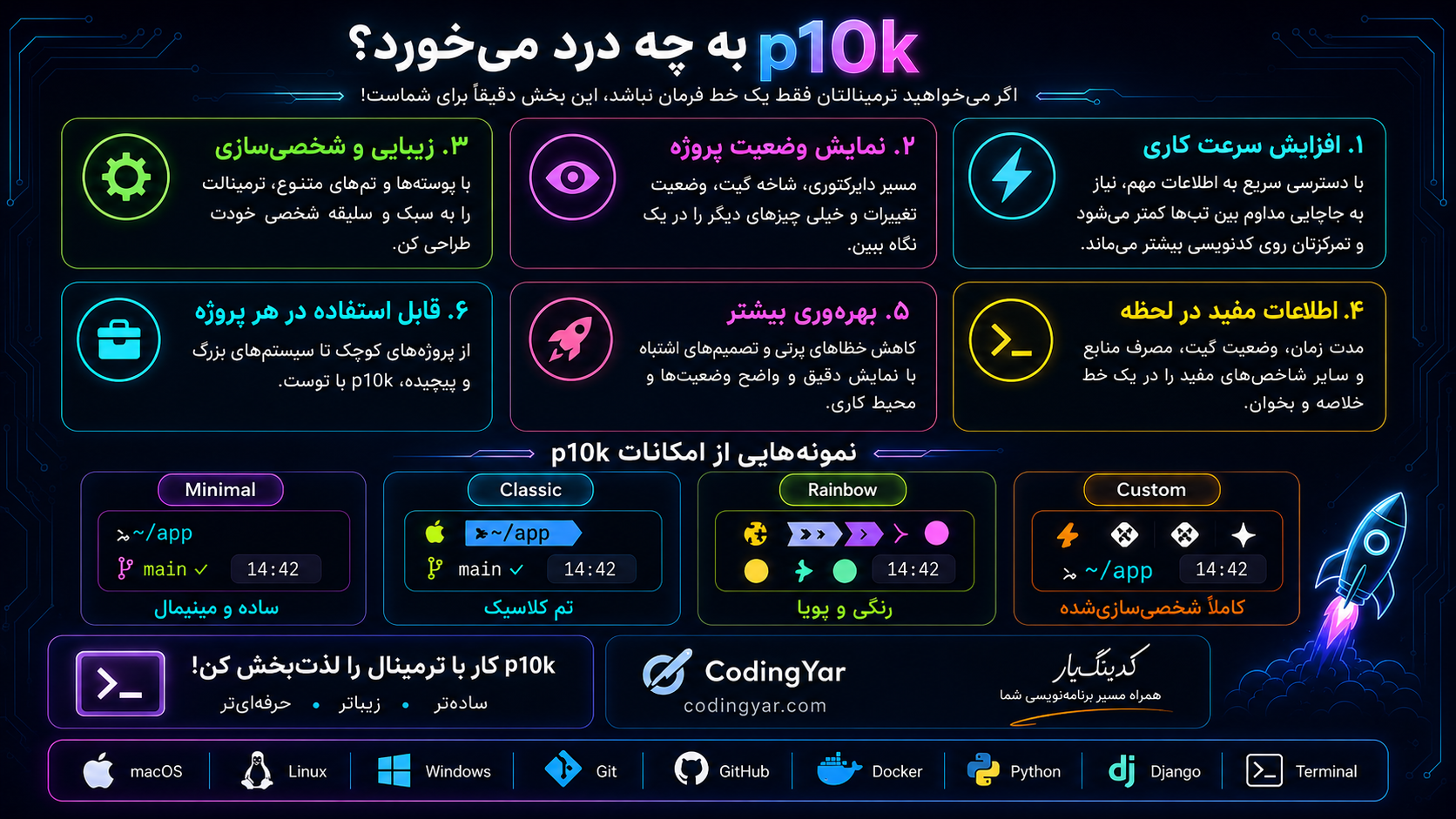
چرا Powerlevel10k محبوب شده است؟
مهمترین ویژگیهای p10k:
1. شخصیسازی بسیار راحت
برخلاف بسیاری از Themeها، لازم نیست همه چیز را دستی تغییر دهید.
فقط اجرا میکنید:
p10k configure
2. نمایش اطلاعات مهم برنامهنویسی
مثلاً هنگام کار با Git:
~/website main ↑2 ↓1میفهمید:
- در چه پوشهای هستید.
- روی چه Branch هستید.
- چند تغییر ارسال نشده دارید.
3. سرعت بالا
یکی از مشکلات بعضی Themeهای سنگین Zsh این است که باز شدن ترمینال را کند میکنند.
Powerlevel10k با هدف سرعت بالا ساخته شده است.
قبل از شروع چه چیزهایی نیاز داریم؟
برای استفاده از p10k به این موارد نیاز داریم:
- Zsh
- Oh My Zsh
- Powerlevel10k
- یک فونت مناسب با آیکونها
اگر این موارد نصب نیستند، ابتدا باید آنها را آماده کنیم.
نصب Powerlevel10k در ویندوز (WSL)
در ویندوز بهترین روش استفاده از WSL است.
یعنی یک محیط لینوکسی داخل ویندوز اجرا کنیم.
مرحله اول: نصب WSL
PowerShell را با دسترسی Administrator باز کنید:
wsl --install
بعد از نصب، سیستم را ریاستارت کنید.
سپس Ubuntu را باز کنید.
مرحله دوم: نصب Zsh
داخل Ubuntu:
sudo apt updatesudo apt install zsh -y
بررسی نصب:
zsh --version
مرحله سوم: نصب Oh My Zsh
دستور زیر را اجرا کنید:
sh -c "$(curl -fsSL https://raw.githubusercontent.com/ohmyzsh/ohmyzsh/master/tools/install.sh)"
مرحله چهارم: نصب Powerlevel10k
حالا Theme را دانلود میکنیم:
git clone --depth=1 https://github.com/romkatv/powerlevel10k.git \${ZSH_CUSTOM:-$HOME/.oh-my-zsh/custom}/themes/powerlevel10k
فایل تنظیمات Zsh را باز کنید:
nano ~/.zshrc
این خط را پیدا کنید:
ZSH_THEME="robbyrussell"و تغییر دهید:
ZSH_THEME="powerlevel10k/powerlevel10k"ذخیره کنید و اجرا کنید:
source ~/.zshrc
نصب Powerlevel10k در macOS
در مک ابتدا Homebrew را نصب کنید.
سپس:
brew install zsh git
نصب Oh My Zsh:
sh -c "$(curl -fsSL https://raw.githubusercontent.com/ohmyzsh/ohmyzsh/master/tools/install.sh)"
نصب p10k:
git clone --depth=1 https://github.com/romkatv/powerlevel10k.git \${ZSH_CUSTOM:-~/.oh-my-zsh/custom}/themes/powerlevel10k
تغییر Theme:
nano ~/.zshrc
قرار دهید:
ZSH_THEME="powerlevel10k/powerlevel10k"سپس:
source ~/.zshrc
نصب Powerlevel10k در Linux
در Ubuntu یا Debian:
sudo apt updatesudo apt install zsh git curl -y
نصب Oh My Zsh:
sh -c "$(curl -fsSL https://raw.githubusercontent.com/ohmyzsh/ohmyzsh/master/tools/install.sh)"
نصب p10k:
git clone --depth=1 https://github.com/romkatv/powerlevel10k.git \${ZSH_CUSTOM:-$HOME/.oh-my-zsh/custom}/themes/powerlevel10k
فعال کردن Theme:
nano ~/.zshrc
تغییر:
ZSH_THEME="powerlevel10k/powerlevel10k"نصب فونت مناسب برای نمایش آیکونها
یکی از مهمترین بخشهای p10k فونت است.
اگر فونت مناسب نداشته باشید، بعضی آیکونها به شکل مربع نمایش داده میشوند.
پیشنهاد:
MesloLGS NF
بعد از نصب، آن را در تنظیمات Terminal انتخاب کنید.
اجرای Wizard تنظیمات p10k
حالا قسمت جذاب شروع میشود.
این دستور را اجرا کنید:
p10k configure
یک محیط پرسش و پاسخ باز میشود.
Wizard چند سؤال میپرسد:
- چه نوع Prompt میخواهید؟
- آیکونها چگونه باشند؟
- رنگها چه شکلی باشند؟
- اطلاعات Git نمایش داده شود یا نه؟
و در پایان فایل تنظیمات ساخته میشود:
~/.p10k.zshنمونه طراحیهای مختلف Powerlevel10k
یکی از جذابترین ویژگیهای p10k این است که با چند انتخاب ساده میتوانید ظاهر کاملاً متفاوتی داشته باشید.
طراحی Minimal
ساده و مناسب کسانی که محیط خلوت دوست دارند.
~/projects/app  main
❯
طراحی Classic
اطلاعات بیشتری نمایش میدهد:
~/codingyar/blog  main ✓
Python 3.12
❯
طراحی Rainbow
برای کسانی که ظاهر رنگی دوست دارند:
╭─ ~/project ─ main ✓
╰─❯
طراحی Custom
کاملاً شخصیسازی شده:
~/app
main
✓
10:45
Python
❯
آیا تنظیم ظاهر ترمینال با p10k سخت است؟
خیر.
یکی از دلایل محبوبیت Powerlevel10k همین موضوع است.
بدون اینکه فایلهای پیچیده را تغییر دهید:
دستور زیر را اجرا میکنید:
p10k configure
- چند انتخاب انجام میدهید.
- ظاهر جدید آماده است.
کل فرآیند معمولاً چند دقیقه بیشتر طول نمیکشد.
تغییر دوباره تنظیمات p10k
اگر بعداً خواستید ظاهر را تغییر دهید:
p10k configure
دوباره Wizard اجرا میشود.
لازم نیست چیزی را حذف کنید.
فایل تنظیمات Powerlevel10k کجاست؟
تمام تنظیمات در این فایل ذخیره میشود:
~/.p10k.zshاگر کاربر حرفهای باشید، میتوانید همین فایل را دستی تغییر دهید.
اما برای بیشتر کاربران Wizard کافی است.
چند پیشنهاد برای یک ترمینال حرفهای
نمایش Git را فعال کنید
برای برنامهنویسی بسیار کاربردی است.
فونت مناسب نصب کنید
بدون فونت درست، ظاهر کامل دیده نمیشود.
اطلاعات اضافی زیاد نکنید
هرچه Prompt شلوغتر شود، خوانایی کمتر میشود.
سوالات متداول
آیا Powerlevel10k جایگزین ترمینال است؟
خیر.
Powerlevel10k فقط ظاهر Zsh را تغییر میدهد.
آیا روی ویندوز کار میکند؟
بله، بهترین روش استفاده از WSL است.
آیا باید برنامهنویس حرفهای باشم؟
خیر.
حتی کاربران مبتدی هم میتوانند با Wizard آن را تنظیم کنند.
آیا میتوانم بعداً ظاهر را تغییر دهم؟
بله. فقط:
p10k configure
را اجرا کنید.
جمعبندی
Powerlevel10k یکی از سادهترین روشها برای تبدیل یک ترمینال ساده به یک محیط حرفهای و جذاب است.
با چند دستور ساده و یک Wizard چند دقیقهای میتوانید:
- ظاهر Prompt را تغییر دهید.
- اطلاعات Git اضافه کنید.
- رنگها و آیکونها را تنظیم کنید.
- محیط کاری خودتان را شخصیسازی کنید.
اگر هر روز با Terminal کار میکنید، چند دقیقه زمان گذاشتن برای تنظیم p10k میتواند تجربه کار شما را کاملاً تغییر دهد.